Fotor圖片處理軟件海報設計制作圖文教學
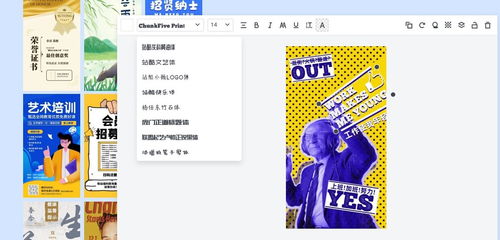
Fotor是一款功能強大且操作簡便的在線圖片處理軟件,特別適合海報設計和圖文制作。無論是初學者還是專業設計師,都能通過Fotor快速創作出精美的海報。本教學將逐步指導您如何使用Fotor進行海報設計,涵蓋從基礎設置到高級效果的整個流程。
一、準備工作
在開始設計之前,請確保您已注冊并登錄Fotor賬戶。Fotor提供免費和付費版本,免費版已能滿足基本設計需求。準備好您的圖片素材、文字內容以及品牌元素(如LOGO),以便更高效地完成設計。
二、創建新項目
- 打開Fotor網站或應用,點擊“設計”選項。
- 選擇“海報”模板類別,Fotor提供多種預設尺寸(如社交媒體海報、活動海報等),您也可以自定義尺寸。
- 選擇一個空白模板或從Fotor的模板庫中挑選一個適合您主題的模板,以節省時間。
三、添加和編輯圖片
- 上傳圖片:點擊左側工具欄的“上傳”按鈕,導入您的圖片文件。Fotor支持JPG、PNG等常見格式。
- 調整圖片:選中圖片后,您可以使用工具欄調整大小、旋轉或裁剪。Fotor還提供一鍵美化功能,如自動增強色彩和亮度。
- 添加濾鏡和效果:在“效果”選項中,應用濾鏡、模糊或藝術效果,讓圖片更具視覺沖擊力。例如,對于活動海報,嘗試使用動態濾鏡以突出主題。
四、添加和設計文字
- 插入文本框:點擊“文本”工具,添加標題、副標題或正文。Fotor提供多種字體、顏色和大小選項。
- 自定義文字樣式:選擇文字后,調整字體類型、顏色、對齊方式以及添加陰影或描邊效果,以增強可讀性和美觀性。建議使用對比色確保文字在背景上清晰可見。
- 布局文字:使用拖放功能將文字放置在合適位置,并利用Fotor的網格對齊工具保持整體布局平衡。
五、使用圖形和元素
Fotor內置豐富的圖形、圖標和貼紙庫,可用于豐富海報內容:
- 點擊“元素”選項,添加形狀、線條或裝飾圖標。
- 調整元素的顏色、透明度或大小,以匹配整體設計風格。例如,為促銷海報添加箭頭或星形元素,引導觀眾注意力。
六、背景設計
背景是海報的基礎,Fotor允許您:
- 使用純色背景:選擇“背景”工具,從調色板中挑選顏色。
- 應用漸變或紋理:Fotor提供預設背景模板,或上傳自定義背景圖片。確保背景不干擾主體內容。
七、高級技巧與優化
- 圖層管理:Fotor支持圖層功能,您可以通過右側圖層面板調整元素的疊放順序,輕松編輯復雜設計。
- 保存和導出:完成設計后,點擊“保存”按鈕存儲項目。導出時,選擇合適的分辨率(如高清用于打印,低分辨率用于網絡分享)。
- 協作與分享:Fotor支持團隊協作,您可以邀請他人編輯項目,或直接分享到社交媒體平臺。
八、實用小貼士
- 保持簡潔:避免過度設計,確保海報信息清晰傳達。
- 色彩搭配:使用Fotor的配色工具選擇和諧的色彩方案,提升專業感。
- 定期保存:在編輯過程中,經常保存進度以防數據丟失。
通過以上步驟,您已掌握使用Fotor進行海報設計的基本方法。多加練習,結合創意,您將能制作出引人注目的海報作品。如果您遇到問題,Fotor的幫助中心和社區論壇提供詳細支持。祝您設計愉快!
如若轉載,請注明出處:http://www.k3k5f.cn/product/34.html
更新時間:2026-03-01 23:57:23