電腦店官方版啟動盤工具圖文制作教程 多媒體動畫設計
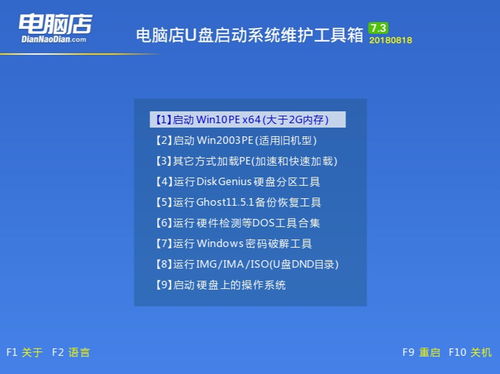
在現代數字工作中,多媒體動畫設計和系統維護是密不可分的技能。通過電腦店官方版啟動盤工具,您可以輕松創建啟動盤,不僅用于系統安裝和修復,還能為多媒體動畫項目提供穩定的工作環境。本教程將為您詳細介紹如何使用電腦店官方版工具制作啟動盤,并結合多媒體動畫設計場景,幫助您高效完成項目。
準備工作
- 下載電腦店官方版啟動盤工具:訪問官方網站或授權平臺,下載最新版本的啟動盤制作工具。通常為免費軟件,支持Windows和macOS系統。
- 準備U盤:推薦使用容量至少8GB的U盤,確保其無重要數據,因為制作過程會格式化U盤。
- 獲取系統鏡像文件:根據您的需求,下載Windows、Linux或其他操作系統的ISO鏡像文件,用于多媒體動畫軟件安裝。
圖文制作步驟
- 安裝啟動盤工具:雙擊下載的安裝包,按照向導完成安裝。打開軟件后,界面通常包括“選擇U盤”、“選擇鏡像”和“開始制作”等選項。
- 連接U盤并選擇設備:將U盤插入電腦USB端口,軟件會自動檢測并顯示在設備列表中。確認選擇正確的U盤(注意備份數據)。
- 示例圖:軟件界面上高亮顯示“U盤選擇”區域。
- 加載系統鏡像:點擊“瀏覽”或“選擇鏡像”按鈕,找到您下載的ISO文件(如Windows 10鏡像)。軟件會驗證鏡像完整性。
- 示例圖:圖示顯示文件瀏覽器窗口,選中ISO文件。
- 開始制作啟動盤:選擇“默認模式”或“高級模式”(推薦默認模式,兼容性更好),點擊“開始制作”按鈕。軟件會提示格式化U盤,確認后等待進度條完成。
- 示例圖:進度條顯示制作進度,從0%到100%。
- 完成制作:當提示“制作成功”時,安全移除U盤。您現在擁有一個可啟動的U盤,可用于系統安裝或多媒體動畫設計軟件的部署。
在多媒體動畫設計中的應用
- 系統恢復與優化:使用啟動盤修復崩潰的系統,確保動畫軟件如Adobe After Effects或Blender穩定運行。
- 軟件安裝環境:在干凈的系統中安裝多媒體工具,避免沖突,提升渲染效率。
- 數據備份與遷移:通過啟動盤訪問系統,備份動畫項目文件,防止數據丟失。
注意事項
- 制作過程中確保電腦電源穩定,避免中斷。
- 定期更新啟動盤工具和系統鏡像,以支持最新硬件和多媒體軟件。
- 對于高級用戶,可自定義啟動項添加動畫資源庫。
通過本教程,您已掌握電腦店官方版啟動盤工具的制作方法,并將其與多媒體動畫設計結合使用。這不僅提升了工作效率,還保障了項目安全。實踐操作后,您將能更專注于創意設計!
如若轉載,請注明出處:http://www.k3k5f.cn/product/23.html
更新時間:2026-03-01 02:55:59